Es muy importante entender bien cómo la aplicación gestiona los horarios de la empresa y sus empleados, por lo que empezaremos por lo más importante, el **horario general** de la empresa. Me refiero al horario de apertura de un negocio, o al horario que de forma general y repetitiva tienen la mayoría de los empleados de una empresa.
Para gestionar el horario general deberemos, desde la página de Gestión, hacer clic sobre Empresa en el margen de la izquierda. Haremos doble clic sobre la empresa a modificar y pulsaremos el botón **Editar horarios y turnos** que se encuentra abajo a la derecha. Aquí podremos definir nuestro horario predeterminado. [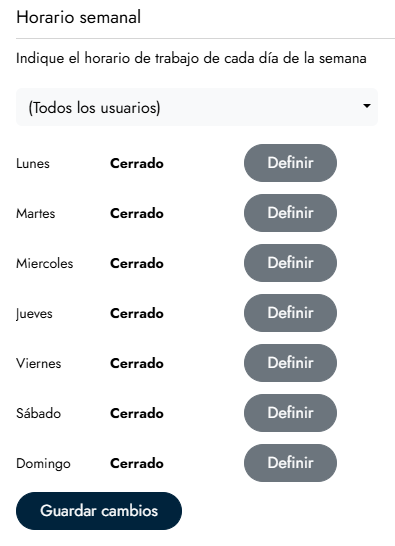](https://ayuda.fichar.pro/uploads/images/gallery/2025-01/captura-de-pantalla-2025-01-16-163355.png) Veremos en primer un lugar un desplegable que ya nos marca que el horario se aplicará para **Todos los usuarios**. Por ahora no lo modificamos.Para este ejemplo, vamos a suponer que la empresa tiene un horario general de lunes a viernes de 9:00h a 14:00h y de 17:00h a 20:00h.
Empezaremos definiendo el horario del lunes. Para ello pulsaremos el botón **Definir** correspondiente a este día. [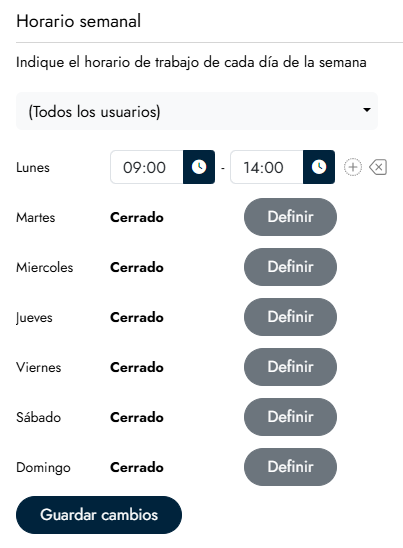](https://ayuda.fichar.pro/uploads/images/gallery/2025-01/captura-de-pantalla-2025-01-16-163952.png) Introducimos el primer tramo horario laborable, y pulsaremos el **botón ⊕** para ampliar las opciones. [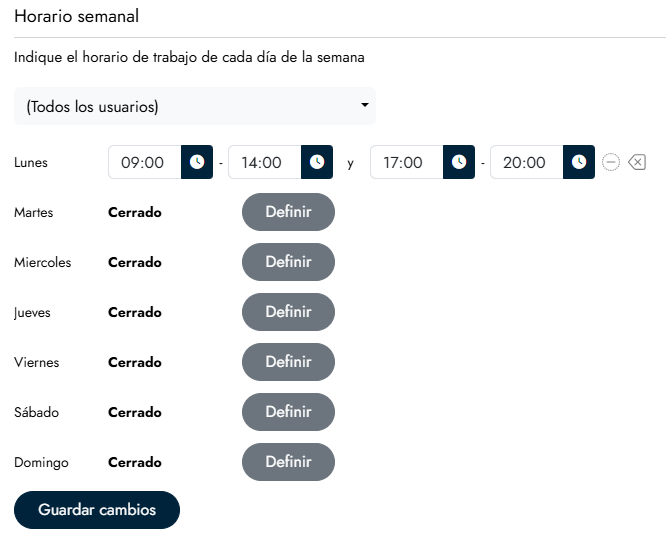](https://ayuda.fichar.pro/uploads/images/gallery/2025-01/captura-de-pantalla-2025-01-16-164758.png) Es momento de continuar con el resto de días de la semana. Si nuestro horario es el mismo en los demás días, nos resultará rápido terminar puesto que la aplicación replicará el primer horario por defecto. [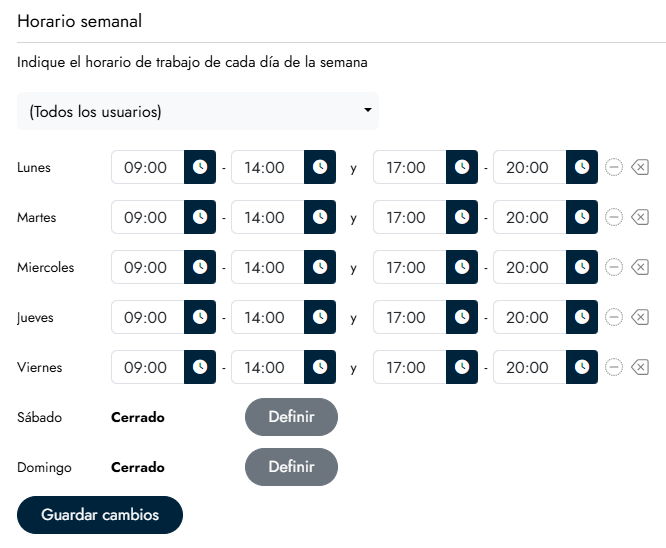](https://ayuda.fichar.pro/uploads/images/gallery/2025-01/captura-de-pantalla-2025-01-16-165056.png) Si queremos eliminar el horario de un día concreto, bastará con pulsar el **botón ⌫**. Si por el contrario, queremos eliminar solamente el segundo tramo horario, pulsaremos el **botón ⊝**.Cuando tengamos listo nuestro horario, pulsaremos el botón **Guardar cambios**.
Para profundizar en la definición de horarios, podemos visitar las páginas sobre **[horarios específicos](https://ayuda.fichar.pro/books/preguntas-frecuentes/page/3-como-anadir-horarios-especificos)** (para uno o varios empleados concretos), **[descansos o días libres](https://ayuda.fichar.pro/books/preguntas-frecuentes/page/4-como-anadir-un-dia-libre-o-descanso),** **[definición de festividades](https://ayuda.fichar.pro/books/preguntas-frecuentes/page/5-como-anadir-horarios-festivos)** y **[horarios especiales](https://ayuda.fichar.pro/books/preguntas-frecuentes/page/6-como-anadir-horarios-especiales)**.