Ahora encontraremos el botón de **Entrada** en color verde. Al pulsarlo **registraremos nuestra entrada diaria**, de forma que desaparecerá este botón y aparecerán dos nuevos botones; **Pausa** y **Salida**.
[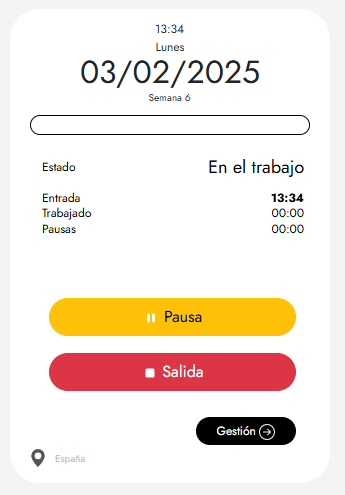](https://ayuda.segutime.es/uploads/images/gallery/2025-02/captura-de-pantalla-2025-02-03-133453.png) También encontraremos información de nuestro **estado actual (En el trabajo, En pausa, Terminado)**, la hora a la que hemos entrado, el tiempo trabajado total y el tiempo pausado total. Justo debajo podremos ver una miniatura de los empleados que han registrado asistencia en el día actual, ordenados según registraron la entrada.Usaremos opcionalmente el botón de **Pausa** para **detener temporalmente el tiempo trabajado** con la esperanza de reanudar posteriormente la jornada laboral.
Por el contrario, usaremos el botón **Salida** para **detener definitivamente el tiempo trabajado** en el día actual, cuando hayamos finalizado la jornada.
Por último, encontramos un enlace a la página de **Gestión**, desde donde encontraremos el resto de funcionalidades de la aplicación.