Escribiremos una **nueva contraseña** y pulsaremos sobre **Guardar cambios**.
# 2. Cómo instalar la aplicación en mi dispositivo Al entrar a la aplicación con el navegador Google Chrome, nos aparecerá un **botón en la parte inferior** que nos permitirá instalar la aplicación. [](https://ayuda.fichar.pro/uploads/images/gallery/2025-01/captura-de-pantalla-2025-01-15-164933.png)Al hacer clic sobre el botón, podremos **instalar la aplicación localmente** en nuestro sistema operativo, facilitándonos el acceso a la misma a partir de este momento.
Así mismo, en el caso de ordenador, aparecerá otro botón más pequeño al final del buscador, desde el cual podremos forzar manualmente la instalación de la aplicación.
[](https://ayuda.fichar.pro/uploads/images/gallery/2025-01/captura-de-pantalla-2025-01-15-165018.png)Para instalar la aplicación en teléfonos con sistema iOS, primero debemos pulsar el botón de **Compartir**, ubicado a la derecha, al final de la URL. En las opciones mostradas, debemos buscar **Añadir a la pantalla de inicio**. Finalmente, pulsaremos el botón **Añadir** arriba a la derecha.
# 3. Cómo añadir horarios específicos Para gestionar un horario específico deberemos, desde la página de Gestión, hacer clic sobre Empresa en el margen de la izquierda. Haremos doble clic sobre la empresa a modificar y pulsaremos el botón **Editar horarios y turnos** que se encuentra abajo a la derecha, igual que se define el horario general. [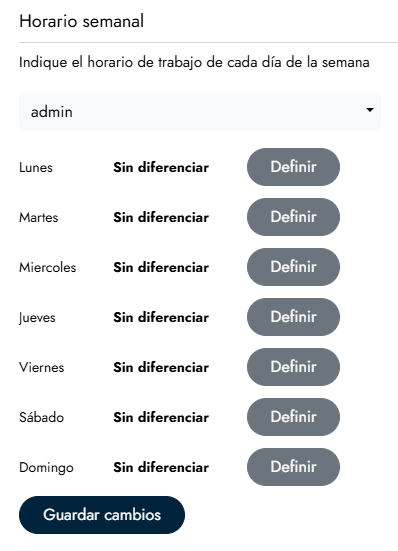](https://ayuda.fichar.pro/uploads/images/gallery/2025-01/image.png) En este punto, sí usaremos el desplegable para especificar a qué usuario se aplicará este horario.En este ejemplo definiremos un horario específico para el usuario **admin**. Este usuario no va a trabajar los lunes por la mañana. Sin embargo, trabajará los sábados.
Todos los días de la semana estarán **Sin diferenciar**. Esto significa que **no existen diferencias entre el horario específico** del usuario seleccionado **y el horario general**.
[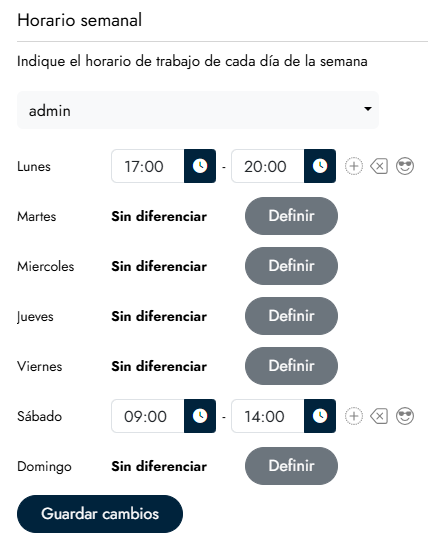](https://ayuda.fichar.pro/uploads/images/gallery/2025-01/captura-de-pantalla-2025-01-16-173135.png) Como vemos en el ejemplo, **diferenciamos el horario específico** en cuanto que el usuario seleccionado tiene un horario distinto los lunes y los sábados. De esta forma, el usuario seleccionado tendrá este horario definido los lunes y los sábados, mientras que el resto de días su horario será el horario general.Por último, debemos siempre pulsar el botón **Guardar cambios**.
# 4. Cómo añadir un día libre o descanso Para gestionar un horario específico deberemos, desde la página de Gestión, hacer clic sobre Empresa en el margen de la izquierda. Haremos doble clic sobre la empresa a modificar y pulsaremos el botón **Editar horarios y turnos** que se encuentra abajo a la derecha, igual que se define el horario general. También podemos **especificar que un usuario no trabaje o descanse un día que por el contrario si es laborable** según el horario general.A modo de **ejemplo**, definiremos un horario específico para el usuario Empleado Ejemplo con los viernes libres.
En la práctica, lo que hacemos es **definir un [horario específico](https://ayuda.fichar.pro/books/preguntas-frecuentes/page/3-como-anadir-horarios-especificos)** para el viernes pulsando el botón **No trabaja**. [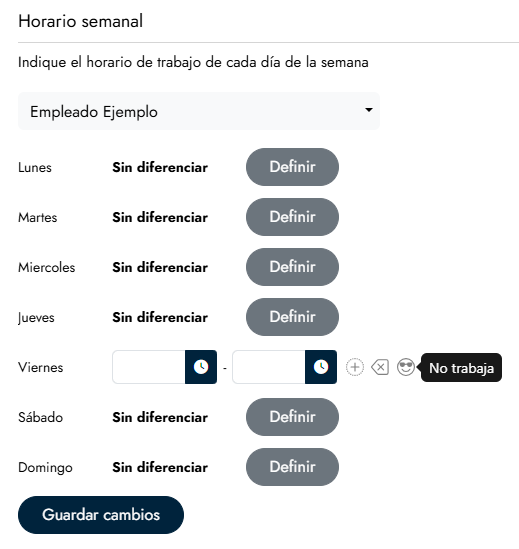](https://ayuda.fichar.pro/uploads/images/gallery/2025-01/captura-de-pantalla-2025-01-16-172507.png) De esta forma, la definición de su horario específico quedaría de la siguiente manera: [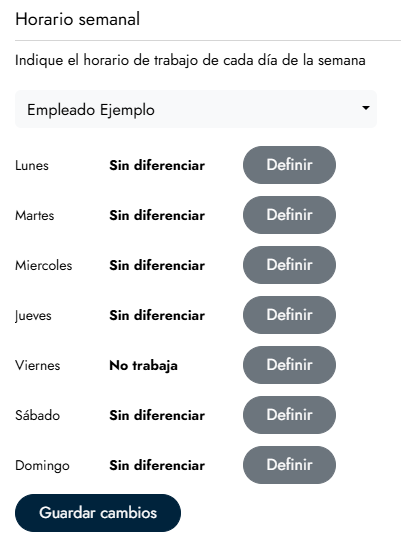](https://ayuda.fichar.pro/uploads/images/gallery/2025-01/captura-de-pantalla-2025-01-16-172812.png)Este empleado ahora tiene un horario en el que no trabaja ningún viernes, y el resto de días de la semana su horario viene definido por el horario general de la empresa.
Por último, debemos siempre pulsar el botón **Guardar cambios**.
# 5. Cómo añadir horarios festivos Para gestionar un horario festivo deberemos, desde la página de Gestión, hacer clic sobre Empresa en el margen de la izquierda. Haremos doble clic sobre la empresa a modificar y pulsaremos el botón **Nueva excepción** que se encuentra abajo a la derecha del todo. [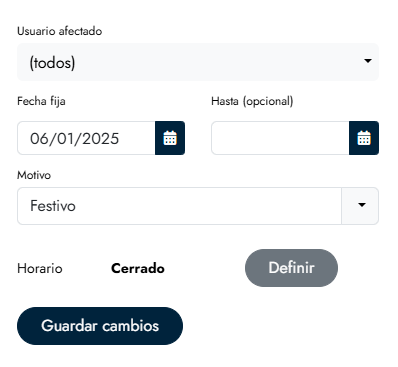](https://ayuda.fichar.pro/uploads/images/gallery/2025-01/captura-de-pantalla-2025-01-20-090224.png) De esta forma crearemos una **excepción de horario**. Seleccionaremos **Todos los usuarios** como usuario afectado, marcaremos en el calendario la **fecha festiva** y seleccionaremos en el desplegable el **motivo** correspondiente (también podemos escribir). En este caso, no hay que modificar el horario puesto que afecta a toda la empresa.En la imagen de ejemplo, definimos que la empresa cierra al completo el 6 de enero.
Por último, debemos siempre pulsar el botón **Guardar cambios**.
# 6. Cómo añadir horarios especiales Para gestionar un horario especial deberemos, desde la página de Gestión, hacer clic sobre Empresa en el margen de la izquierda. Haremos doble clic sobre la empresa a modificar y pulsaremos el botón **Nueva excepción** que se encuentra abajo a la derecha del todo.Un **horario especial** se refiere al horario que puede tener un empleado concreto en un día específico. Se entiende que este día, el empleado **no cumplirá su horario general**.
[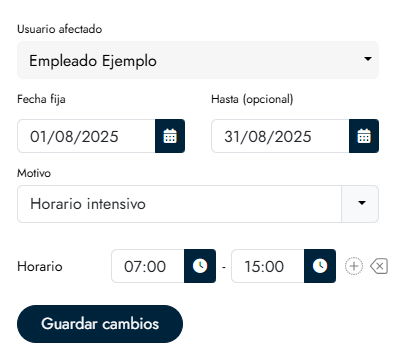](https://ayuda.fichar.pro/uploads/images/gallery/2025-01/captura-de-pantalla-2025-01-20-091318.png) De esta forma crearemos una **excepción de horario**, solo que en vez de definir una festividad para toda la empresa, establecemos un **horario puntual** para un empleado. Debemos seleccionar el **usuario afectado, la fecha y el horario** correspondientes. También podemos **escribir un motivo o seleccionarlo del desplegable**.En la imagen de ejemplo, definimos un horario especial para un usuario concreto, todo el mes de agosto de 7:00h a 15:00h.
Por último, debemos siempre pulsar el botón **Guardar cambios**.
# 7. Cómo restringir el registro por geolocalización La aplicación permite avisar o incluso restringir el registro horario por geolocalización, de forma que podemos obligar a nuestros empleados a que se encuentren dentro del centro de trabajo para poder realizar el fichaje laboral. En primer lugar, deberemos configurar nuestra empresa para activar **la limitación por ubicación geográfica** y, posteriormente, deberemos configurar **qué empleados se verán afectados** por ella.Por defecto, la limitación **está desactivada**.
Para acceder a la configuración una vez iniciada sesión, debemos acceder a la **Gestión** de la aplicación pulsando sobre el botón correspondiente. Desde la página de Gestión, debemos hacer clic en **Empresa**, en el margen izquierdo. Pulsando sobre nuestra empresa, podremos editar la **información relacionada**. Deberemos pulsar el botón de **Opciones avanzadas** para acceder a la pestaña de mismo nombre. [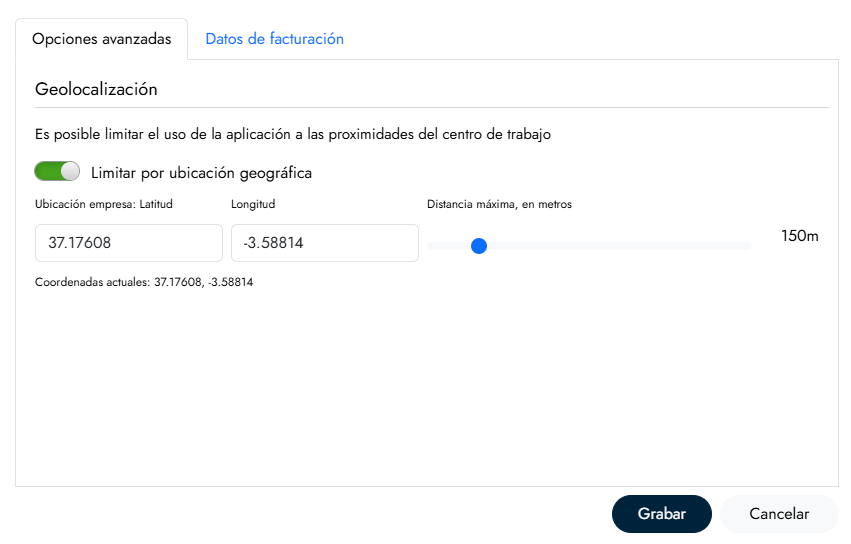](https://ayuda.fichar.pro/uploads/images/gallery/2025-01/captura-de-pantalla-2025-01-28-163536.png) Aquí **activaremos la limitación por ubicación geográfica**, para después **añadir las coordenadas del centro de trabajo** y **definir una distancia máxima desde la cuál sí se permitirá el registro horario**. Con esto estableceremos una circunferencia límite centrada en las coordenadas del centro de trabajo en la que estará permitido el registro siempre que el dispositivo se encuentre dentro.Nótese que la aplicación nos facilita las coordenadas actuales de nuestro dispositivo. Pero hay que tener en cuenta que **no tienen por qué coincidir exactamente** con las de nuestro centro de trabajo.
Se recomienda emplear valores de latitud y longitud con **5 cifras decimales** como mínimo, lo cual implica un **margen de error de 1 metro** aproximadamente.
Pulsaremos el botón de **Grabar** y no nos olvidaremos de pulsar también el botón de **Guardar cambios**.
Una vez configurada la empresa, ahora debemos indicar **qué usuarios harán uso de la limitación y de qué forma**. Desde la página de Gestión, pulsaremos sobre **Usuarios** en el margen de la izquierda y después haremos **doble clic en el usuario** a editar. Tenemos **3 opciones** para cada usuario: - Bloquear el registro si se encuentra fuera del rango establecido. - Avisar de qué está realizando el registro fuera del rango establecido, pero permitirlo. Se notifica al usuario. - Permitir el registro aunque se encuentre fuera del rango establecido. [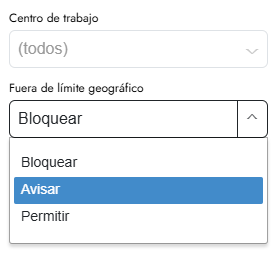](https://ayuda.fichar.pro/uploads/images/gallery/2025-01/captura-de-pantalla-2025-01-28-164930.png)Debemos **repetir este proceso para cada usuario** al que se le quiera restringir el fichaje, ya que **por defecto, la opción activa es Permitir.**
Por último, debemos siempre pulsar el botón **Guardar cambios**.
# 8. Cómo añadir los datos de facturación Para acceder a la configuración una vez iniciada sesión, debemos acceder a la **Gestión** de la aplicación pulsando sobre el botón correspondiente. Desde la página de Gestión, debemos hacer clic en **Empresa**, en el margen izquierdo. Pulsando sobre nuestra empresa, podremos editar la **información relacionada**. Deberemos pulsar el botón de **Opciones avanzadas** y acceder a la pestaña **Datos de facturación**. [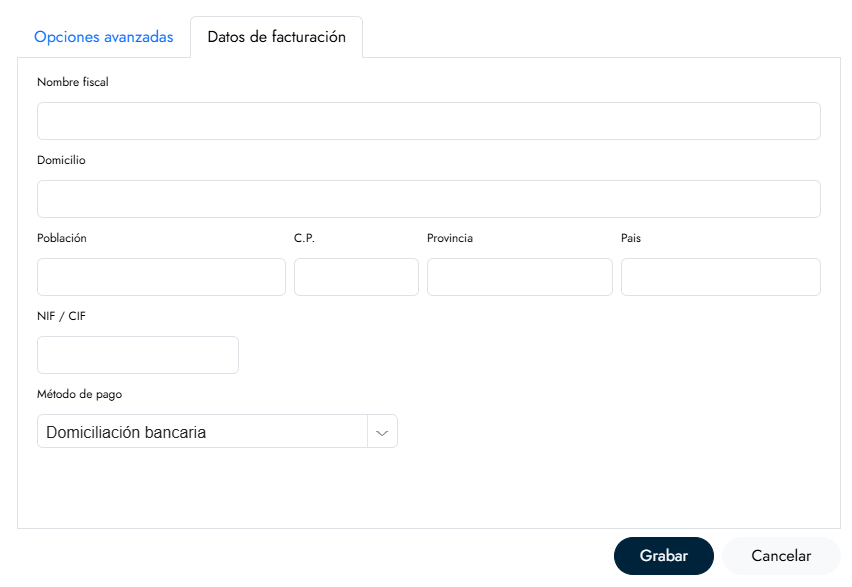](https://ayuda.fichar.pro/uploads/images/gallery/2025-01/captura-de-pantalla-2025-01-28-163536.png) Aquí podremos añadir todos los datos requeridos con el fin de facilitar la generación de facturas por la licencia de la aplicación.Pulsaremos el botón de **Grabar** y no nos olvidaremos de pulsar también el botón de **Guardar cambios**.
# 9. Cómo cambiar la zona horaria de mi empresaPor defecto, la aplicación registra los fichajes horarios según la **zona horaria de Europe/Madrid**, pero permite **configurar una zona distinta** si una empresa o centro de trabajo se encuentra fuera de ella.
Para ello, debemos acceder desde la página de Gestión, hacer clic sobre Empresa en el margen de la izquierda. Haremos doble clic sobre la empresa a modificar y debemos pulsar el botón de **Opciones avanzadas** y acceder a la pestaña **Zona horaria**. [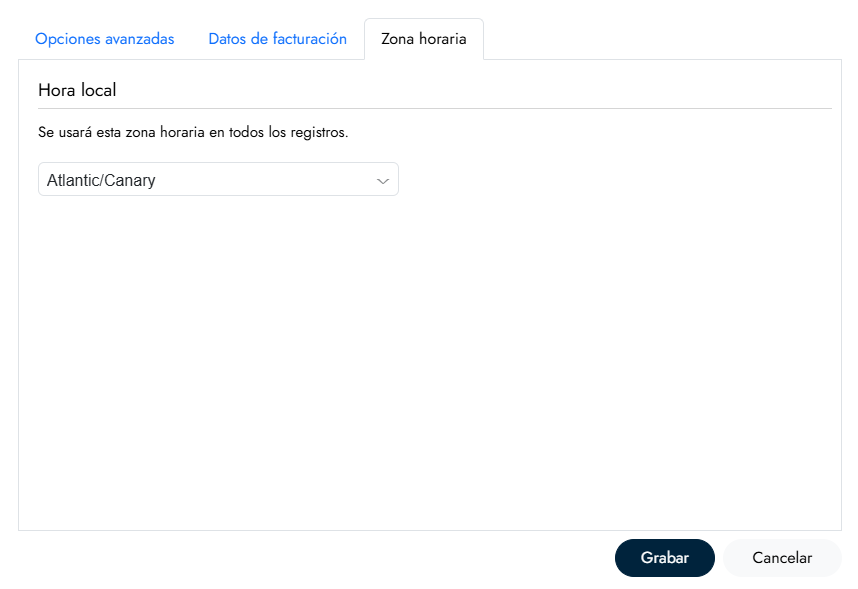](https://ayuda.segutime.es/uploads/images/gallery/2025-02/captura-de-pantalla-2025-02-18-130056.png) Haremos **clic sobre el menú desplegable y escribiremos los primeros caracteres** para encontrar nuestra zona horaria.Si no seleccionamos ninguna zona horaria, como se mencionó anteriormente, por defecto se usa Europe/madrid.
Pulsaremos el botón de **Grabar** y no nos olvidaremos de pulsar también el botón de **Guardar cambios**.
# 10. Cómo definir turnos en mi empresa Para un turno deberemos, desde la página de Gestión, hacer clic sobre Empresa en el margen de la izquierda. Haremos doble clic sobre la empresa a modificar y pulsaremos el botón Editar horarios y turnos.En el primer desplegable seleccionaremos la opción **Definición de TURNOS**. Posteriormente, en el segundo elegiremos la opción **(nuevo turno)**. Se abrirá una ventana emergente para definir el nombre del turno. Yo pondré "Mañanas (8h - 14h)" para sugerirme/recordarme el horario asociado a este turno.
[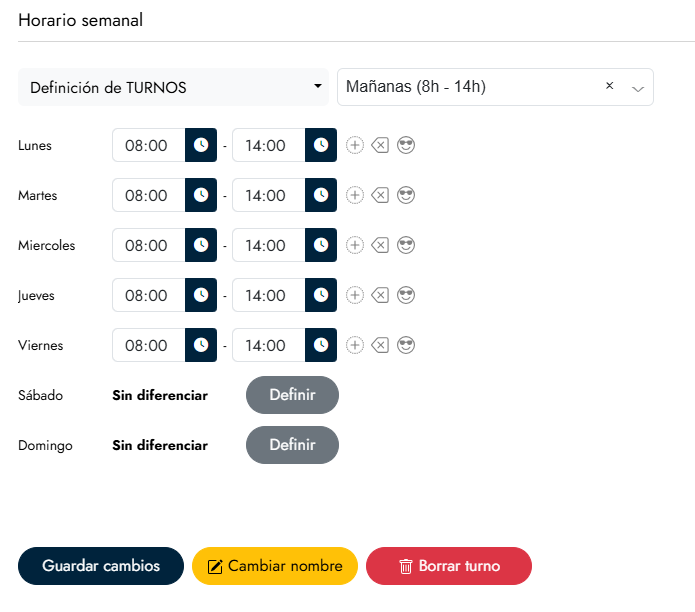](https://ayuda.segutime.es/uploads/images/gallery/2025-03/captura-de-pantalla-2025-03-25-130135.png)Cuando el turno esté correctamente definido, pulsaremos **Guardar cambios**. Comprobaremos que el propio botón nos indique que ya está **Guardado**.
Si queremos definir nuevos turnos, volveríamos a pulsar en (nuevo turno) en el segundo desplegable, y repetiremos el proceso.Podemos cambiar el nombre o borrar el turno seleccionado con los botones **Cambiar nombre** y **Borrar turno**.
# 11. Cómo asignar turnos a un empleado Para asignar un turno a un usuario deberemos, desde la página de Gestión, hacer clic sobre **Usuarios** en el margen de la izquierda. Aquí podremos ver una lista de los usuarios existentes, y **pulsar sobre el que se quiere modificar**. Pulsaremos el botón **Asignar turnos**, que abrirá una nueva ventana emergente. [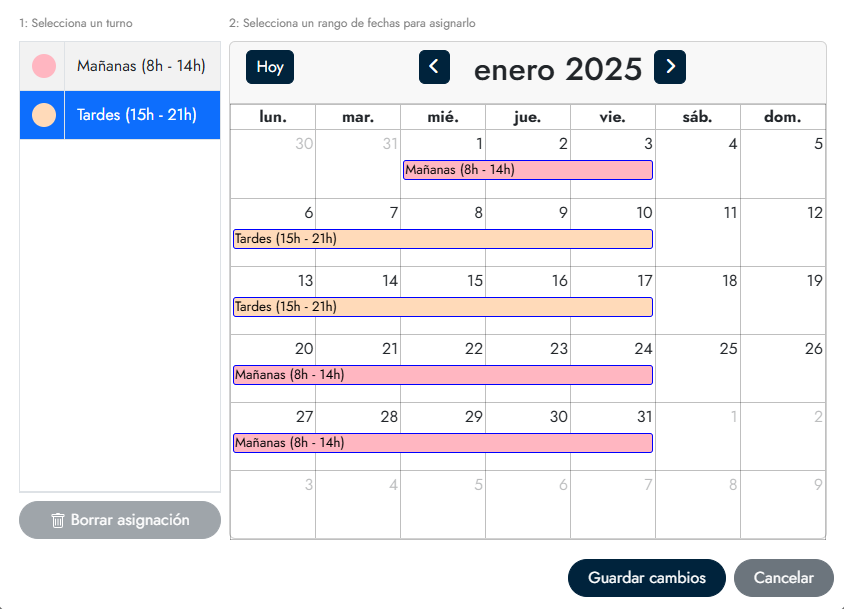](https://ayuda.segutime.es/uploads/images/gallery/2025-03/dLwonL841K58AgYc-captura-de-pantalla-2025-03-25-131956.png) **Pulsaremos en uno de nuestros turnos definidos a la izquierda**, y luego **seleccionaremos las fechas en las que aplicaremos el turno seleccionado**. Podemos seleccionar un día suelto, o arrastrar y seleccionar varios días seguidos.Pulsando sobre un turno ya definido en el calendario, se activa el botón **Borrar asignación**, mediante el cual podemos limpiar el segmento seleccionado.
Cuando tengamos el calendario definido, pulsaremos sobre **Guardar cambios**.
# 12. Qué horario es prioritario La aplicación permite definir el horario de uno o varios empleados de distintas formas, de manera que se puede **adaptar con flexibilidad a la realidad de cada empresa**. Pero... cuando hay varios horarios definidos para un mismo empleado que pueden entrar en conflicto, ¿cuál prevalece realmente y es tenido en cuenta por la aplicación? El orden de prioridad que se tiene en cuenta internamente es el siguiente: 1. ***Excepción de horario de un empleado concreto*** 2. ***Excepción de horario de empresa*** 3. ***Turnos definidos para un empleado*** 4. ***Horario específico de un empleado*** 5. ***Horario general de empresa*** 6. ***8 horas diarias de Lunes a Viernes***En caso de no definir ningún tipo de horario, se considera que todos los empleados de una empresa trabajan a jornada completa **40 horas semanales**.
Es imprescindible conocer la prioridad interna de los horarios para poder definir correctamente el horario de jornada esperado para cada uno de los empleados de una empresa.De esta forma, **podemos definir un calendario complejo que contemple el horario regular de un empleado, sea fijo o mediante turnos, teniendo en cuenta vacaciones, bajas laborales, permisos, etc**.