# 3. Cómo añadir horarios específicos

Para gestionar un horario específico deberemos, desde la página de Gestión, hacer clic sobre Empresa en el margen de la izquierda. Haremos doble clic sobre la empresa a modificar y pulsaremos el botón **Editar horarios y turnos** que se encuentra abajo a la derecha, igual que se define el horario general.

[![Captura de pantalla 2025-02-04 162502.png](https://ayuda.segutime.es/uploads/images/gallery/2025-02/captura-de-pantalla-2025-02-04-162502.png)](https://ayuda.fichar.pro/uploads/images/gallery/2025-01/image.png)

En este punto, sí usaremos el desplegable para especificar a qué usuario se aplicará este horario.

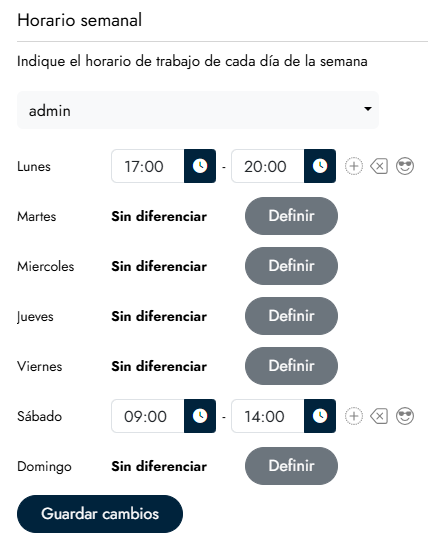
<p class="callout info">En este ejemplo definiremos un horario específico para el usuario **admin**. Este usuario no va a trabajar los lunes por la mañana. Sin embargo, trabajará los sábados.</p>

<p class="callout warning align-left">Todos los días de la semana estarán **Sin diferenciar**. Esto significa que **no existen diferencias entre el horario específico** del usuario seleccionado **y el horario general**.</p>

[![Captura de pantalla 2025-02-04 162621.png](https://ayuda.segutime.es/uploads/images/gallery/2025-02/captura-de-pantalla-2025-02-04-162621.png)](https://ayuda.fichar.pro/uploads/images/gallery/2025-01/captura-de-pantalla-2025-01-16-173135.png)

Como vemos en el ejemplo, **diferenciamos el horario específico** en cuanto que el usuario seleccionado tiene un horario distinto los lunes y los sábados. De esta forma, el usuario seleccionado tendrá este horario definido los lunes y los sábados, mientras que el resto de días su horario será el horario general.

<p class="callout success align-left">Por último, debemos siempre pulsar el botón **Guardar cambios**.</p>