# 4. Cómo añadir un día libre o descanso

Para gestionar un horario específico deberemos, desde la página de Gestión, hacer clic sobre Empresa en el margen de la izquierda. Haremos doble clic sobre la empresa a modificar y pulsaremos el botón **Editar horarios y turnos** que se encuentra abajo a la derecha, igual que se define el horario general. También podemos **especificar que un usuario no trabaje o descanse un día que por el contrario si es laborable** según el horario general.

<p class="callout info">A modo de **ejemplo**, definiremos un horario específico para el usuario Empleado Ejemplo con los viernes libres. </p>

En la práctica, lo que hacemos es **definir un [horario específico](https://ayuda.fichar.pro/books/preguntas-frecuentes/page/3-como-anadir-horarios-especificos)** para el viernes pulsando el botón **No trabaja**.

[![Captura de pantalla 2025-02-04 162938.png](https://ayuda.segutime.es/uploads/images/gallery/2025-02/captura-de-pantalla-2025-02-04-162938.png)](https://ayuda.fichar.pro/uploads/images/gallery/2025-01/captura-de-pantalla-2025-01-16-172507.png)
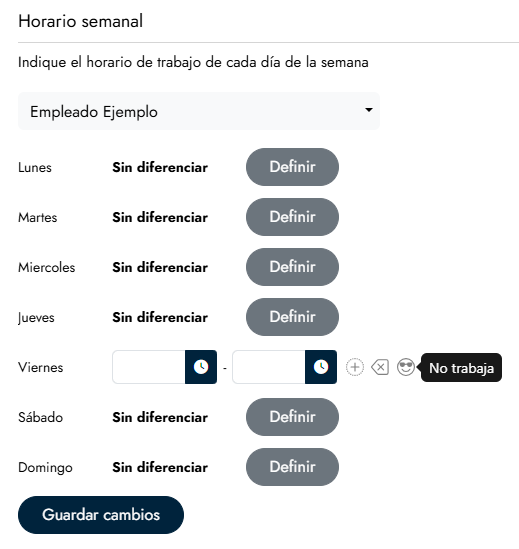
De esta forma, la definición de su horario específico quedaría de la siguiente manera:

[![Captura de pantalla 2025-02-04 163109.png](https://ayuda.segutime.es/uploads/images/gallery/2025-02/captura-de-pantalla-2025-02-04-163109.png)](https://ayuda.fichar.pro/uploads/images/gallery/2025-01/captura-de-pantalla-2025-01-16-172812.png)
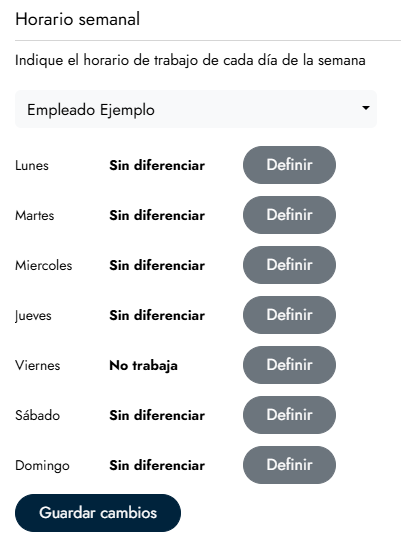
<p class="callout info">Este empleado ahora tiene un horario en el que no trabaja ningún viernes, y el resto de días de la semana su horario viene definido por el horario general de la empresa.</p>

<p class="callout success">Por último, debemos siempre pulsar el botón **Guardar cambios**.</p>