Por defecto, la limitación **está desactivada**.
Para acceder a la configuración una vez iniciada sesión, debemos acceder a la **Gestión** de la aplicación pulsando sobre el botón correspondiente. Desde la página de Gestión, debemos hacer clic en **Empresa**, en el margen izquierdo. Pulsando sobre nuestra empresa, podremos editar la **información relacionada**. Deberemos pulsar el botón de **Opciones avanzadas** para acceder a la pestaña de mismo nombre. [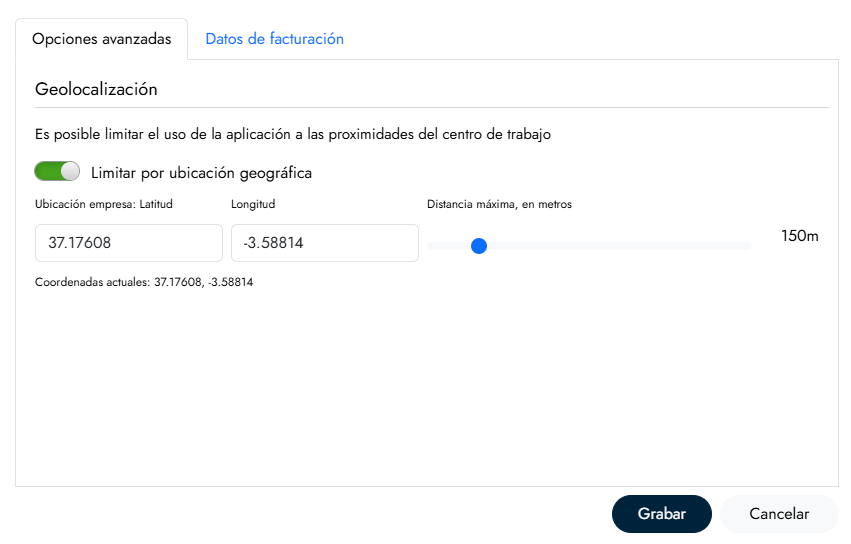](https://ayuda.fichar.pro/uploads/images/gallery/2025-01/captura-de-pantalla-2025-01-28-163536.png) Aquí **activaremos la limitación por ubicación geográfica**, para después **añadir las coordenadas del centro de trabajo** y **definir una distancia máxima desde la cuál sí se permitirá el registro horario**. Con esto estableceremos una circunferencia límite centrada en las coordenadas del centro de trabajo en la que estará permitido el registro siempre que el dispositivo se encuentre dentro.Nótese que la aplicación nos facilita las coordenadas actuales de nuestro dispositivo. Pero hay que tener en cuenta que **no tienen por qué coincidir exactamente** con las de nuestro centro de trabajo.
Se recomienda emplear valores de latitud y longitud con **5 cifras decimales** como mínimo, lo cual implica un **margen de error de 1 metro** aproximadamente.
Pulsaremos el botón de **Grabar** y no nos olvidaremos de pulsar también el botón de **Guardar cambios**.
Una vez configurada la empresa, ahora debemos indicar **qué usuarios harán uso de la limitación y de qué forma**. Desde la página de Gestión, pulsaremos sobre **Usuarios** en el margen de la izquierda y después haremos **doble clic en el usuario** a editar. Tenemos **3 opciones** para cada usuario: - Bloquear el registro si se encuentra fuera del rango establecido. - Avisar de qué está realizando el registro fuera del rango establecido, pero permitirlo. Se notifica al usuario. - Permitir el registro aunque se encuentre fuera del rango establecido. [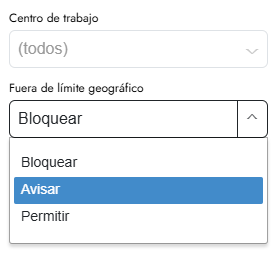](https://ayuda.fichar.pro/uploads/images/gallery/2025-01/captura-de-pantalla-2025-01-28-164930.png)Debemos **repetir este proceso para cada usuario** al que se le quiera restringir el fichaje, ya que **por defecto, la opción activa es Permitir.**
Por último, debemos siempre pulsar el botón **Guardar cambios**.